60点を一瞬で、100点はプロの手で ― AIベクター化時代のデザイン分業
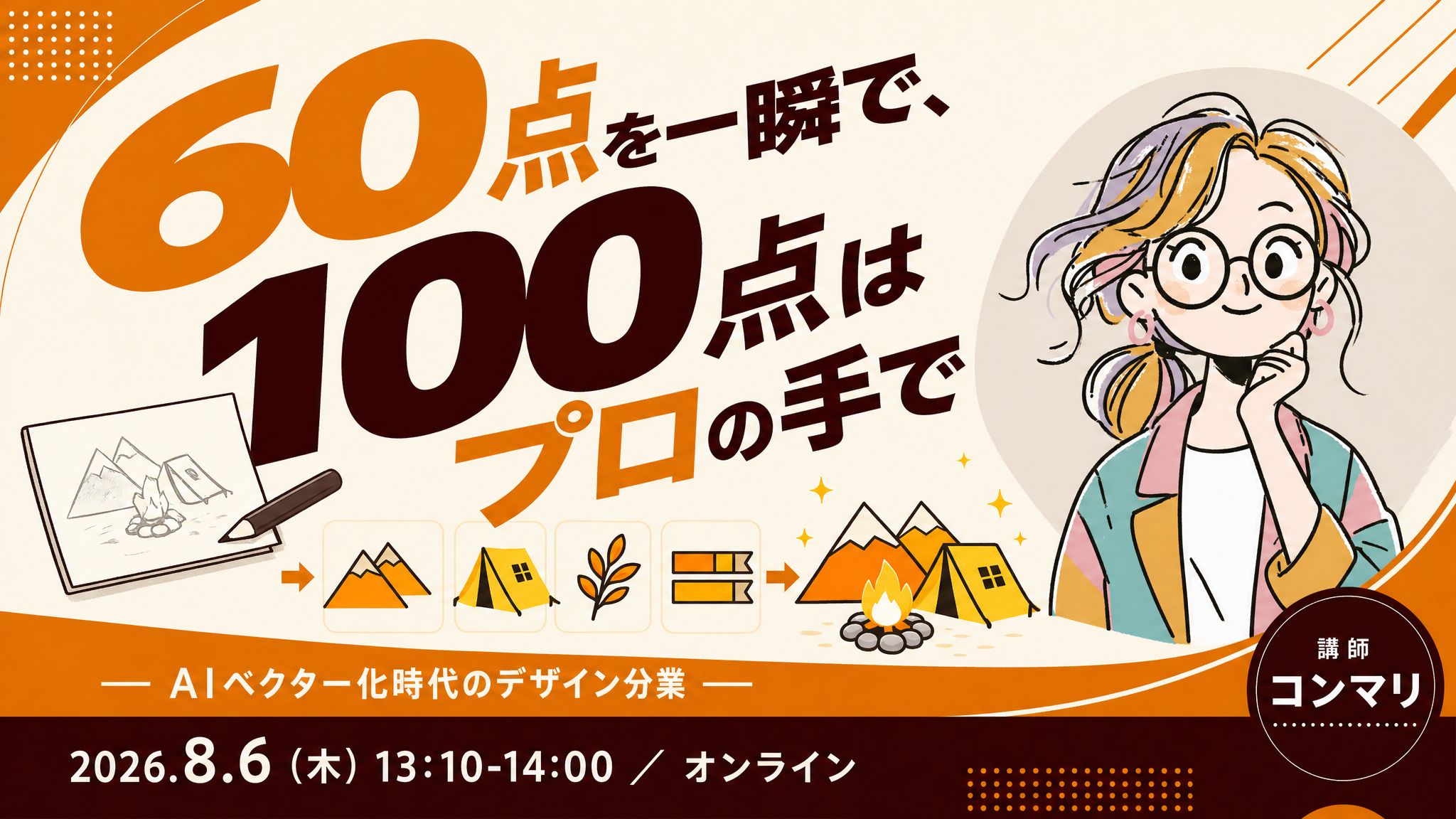
生成画像はビットマップのまま
- きれいだが1枚の画像でしかない
- 「ここだけ直して」に応えられない
- 完成品として使うしかなかった
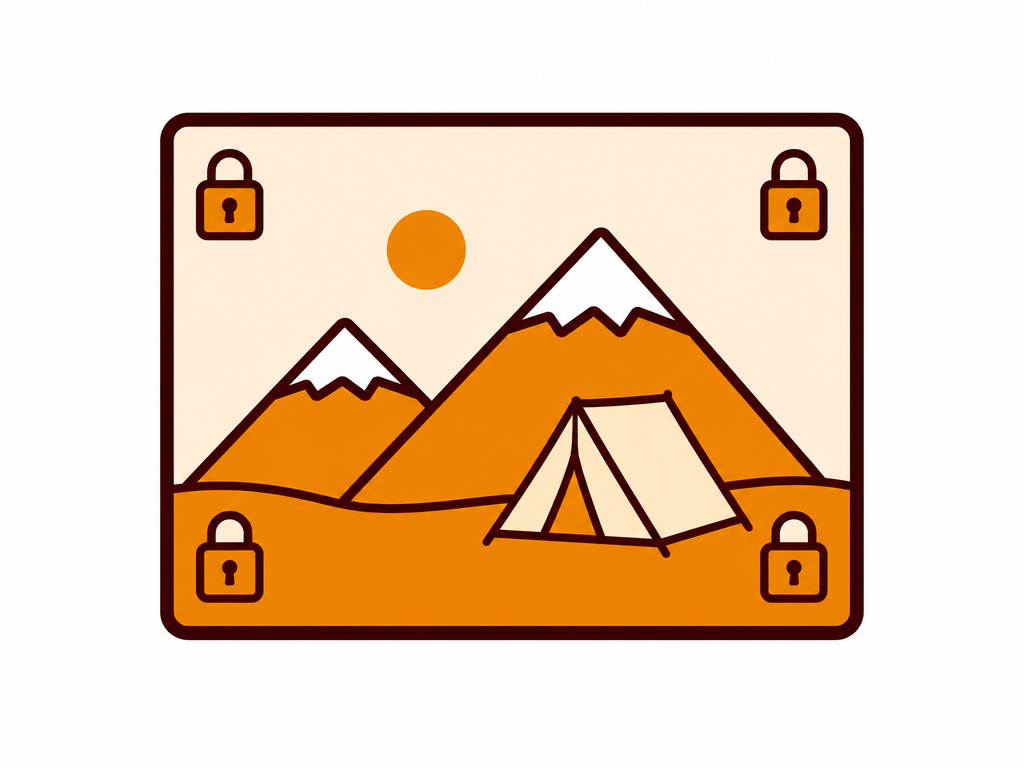
Illustratorの「コンセプトからベクター生成」なら
- 元画像を参考に、編集可能なベクター素材を生成できる
- 生成した絵が「完成品」でなく「素材」になる
- 配色替え・差し替え・展開が自由にできる
今日のゴール:明日、自分の案件1本を「パーツ分解×レイヤー」の型で試せるようになること
あなたは一流のグラフィックデザイナー兼日本語タイポグラファーです。
次の告知ポスターのデザイン案を1枚作ってください。

案件: 夏のファミリーキャンプイベント
一番伝えたいこと: 子連れでも気軽に参加できる
見た人にしてほしいこと: 日時を見て申し込みたくなる

必ず入れる要素(優先順位順・実際の文字で入れる):
1. タイトル「サマーキャンプフェス」— ベタ打ち禁止。ロゴのようにレタリングを設計する。ただし最優先は可読性: 全部の文字の字形を正確に保ち、一目で読めること。文字の大小や角度で躍動感を出し、山・テント・炎のモチーフは文字の「まわり」に添える(文字そのものをモチーフに置き換えたり変形したりしない)
2. メインビジュアル(山・テント・焚き火)— タイトルと絡む構図に
3. 日時「8.22 SAT」と場所(タイトルの次に目立つ)
4. 申込QRコードの位置(四角の枠でよい)

デザイン指定:
- ブランドカラー #1E4E8C・#F5B301 を基調に、差し色1色だけ可
- フラットデザイン。大きさの差で情報の優先順位を表現
- 余白を広めに、どこか1カ所「おっ」と目を引く遊びを入れる
- 禁止: 読めない日本語・崩れた文字 / ありきたりなテンプレ風 / 文字をただ並べただけの構図
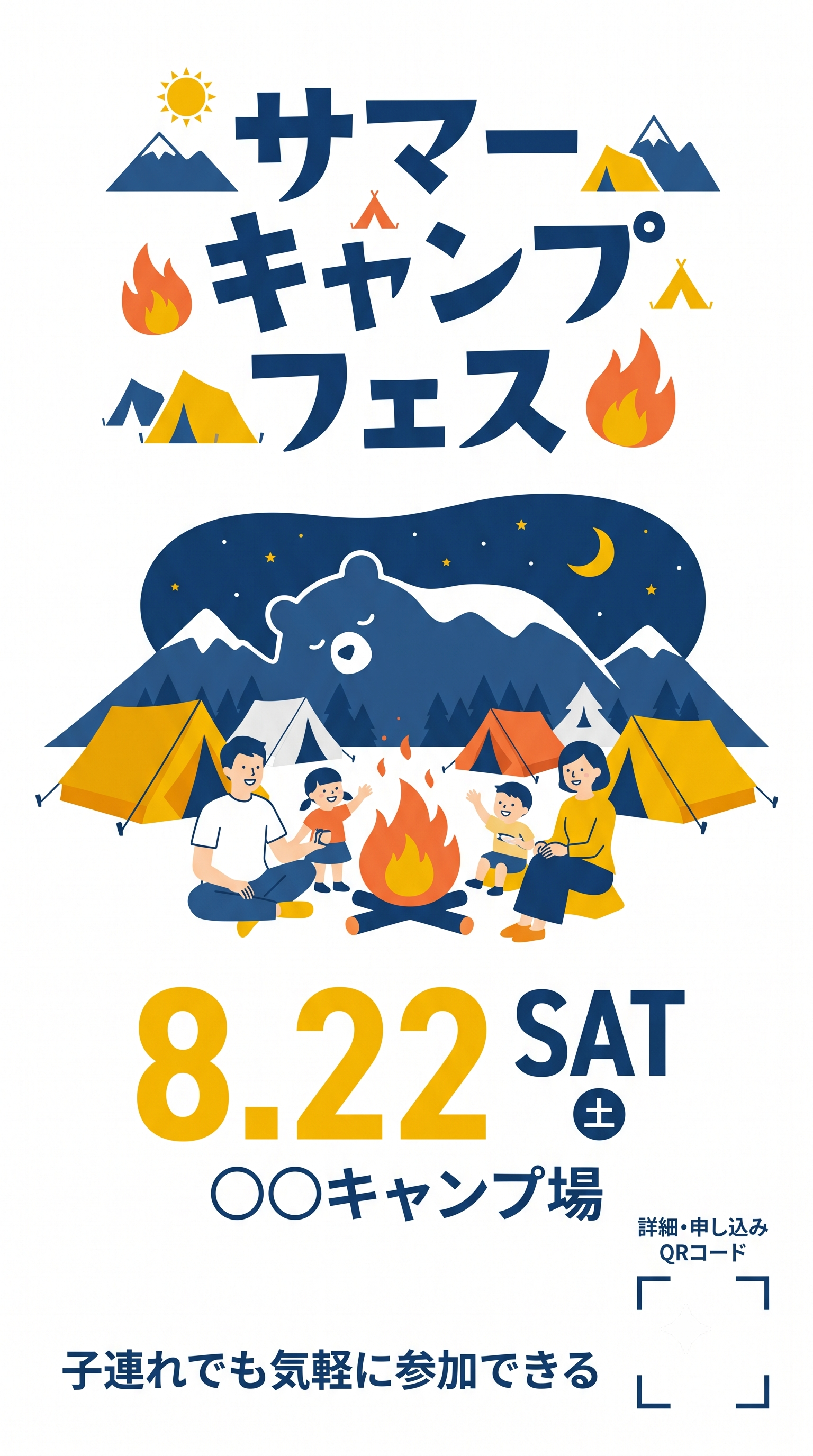
左のプロンプトをGeminiでそのまま実行した出力(無修正)。細かい文字の乱れはイラレで打ち直す前提
定型プロンプトを使えば、このレベルのたたき台を短時間で作りやすくなる。100点への仕上げがプロの仕事
完成イラスト1枚を生成すると
要素が全部混ざった1枚絵。見た目はきれい、雰囲気も伝わる
そのままベクター化すると
要素が分離されず、部分修正しにくいベクターデータになりやすい
実機検証で確定:今日いちばん伝えたい「NG」パターン(2026-07-15検証)
1枚のレイアウトを5カテゴリに分解し、各素材を1点ずつ生成する
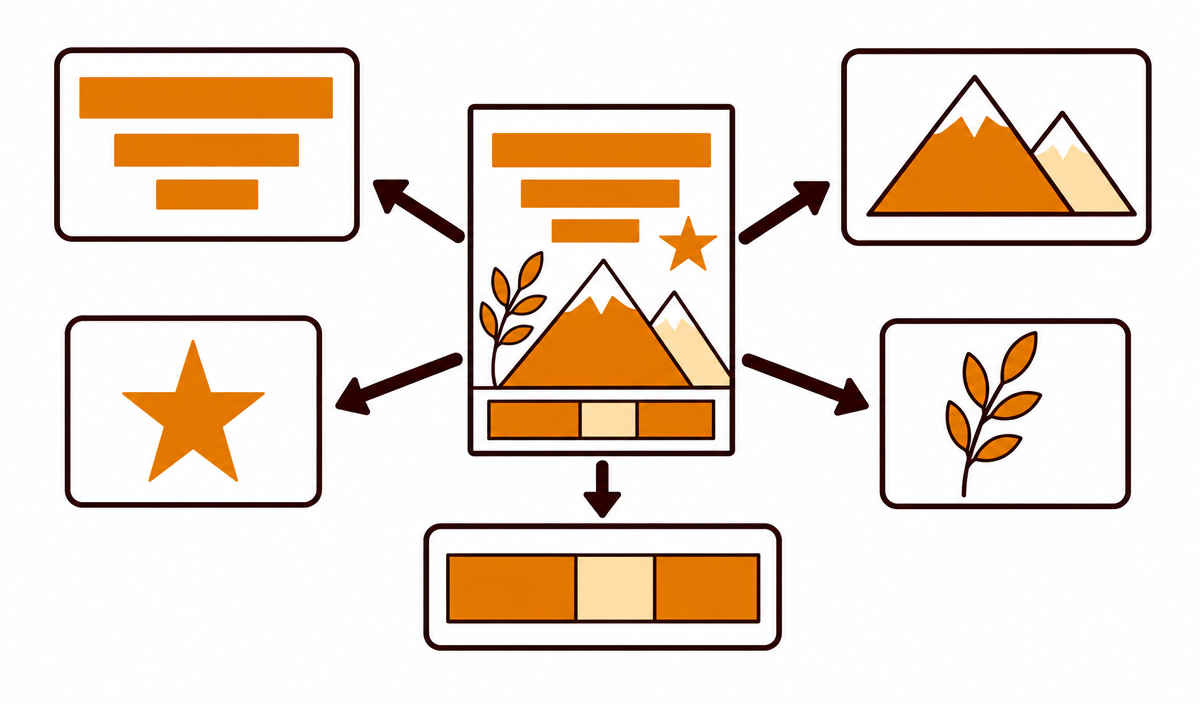
タイトル装飾
背景
メインモチーフ
装飾
情報帯
① 個別に生成
パーツごとに1点ずつ
② 個別にベクター化
「コンセプトからベクター生成」を使う
③ 編集可能な素材に
差し替え・配色替えが自由
※ベクター生成は生成クレジットを消費します(プランの上限に注意)
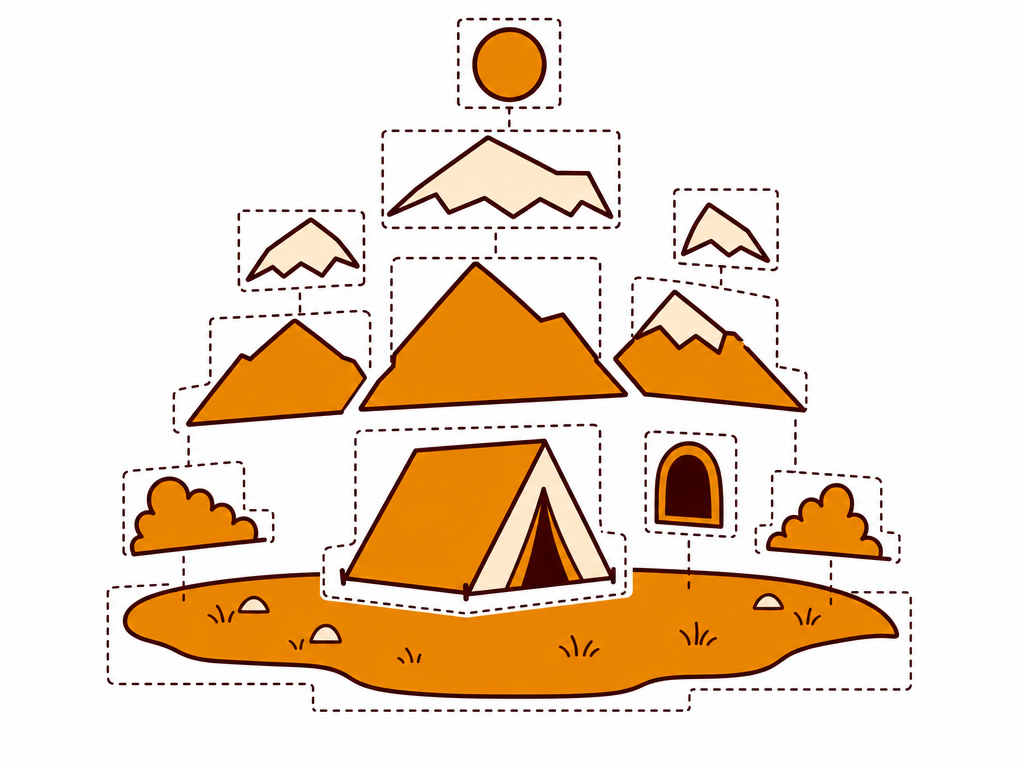
デモ①の画像をGeminiで開いて、これを貼るだけ
添付したポスターを、Illustratorで編集可能なベクター素材へ描き起こすための「ビジュアル素材シート」に再構成してください。

これは新しいポスターを作る作業でも、元のレイアウトを再現する作業でもありません。元ポスターに使われているイラスト・背景・装飾・色面だけを抽出し、それぞれ独立したビジュアル素材として純白の背景に配置してください。

【重要】文字・数字・記号・ロゴ・URL・QRコード本体は一切描かないでください。文字が入っていた部分は空白に。意味のある文字に見える模様や架空の小さい文字も禁止です。

【分離する素材】背景の風景パネル/主要なイラストモチーフ/人物やキャラクター/装飾アイコン/タイトル周辺の装飾/情報帯やバッジの色面/QRコードを後から置く無地の枠

【素材の条件】1パーツにつき1モチーフで重複・重ねを禁止/各パーツの周囲に広い白い余白/素材名・番号・説明ラベル・区切り線は描かない/元ポスターの色・線・形・フラットな表現を維持/陰影・写真表現・細かな質感は追加しない/Illustratorで1点ずつ選択しやすい単純な形

完成したポスターではなく、再編集するためのラベルなしビジュアル素材シートを1枚出力してください。
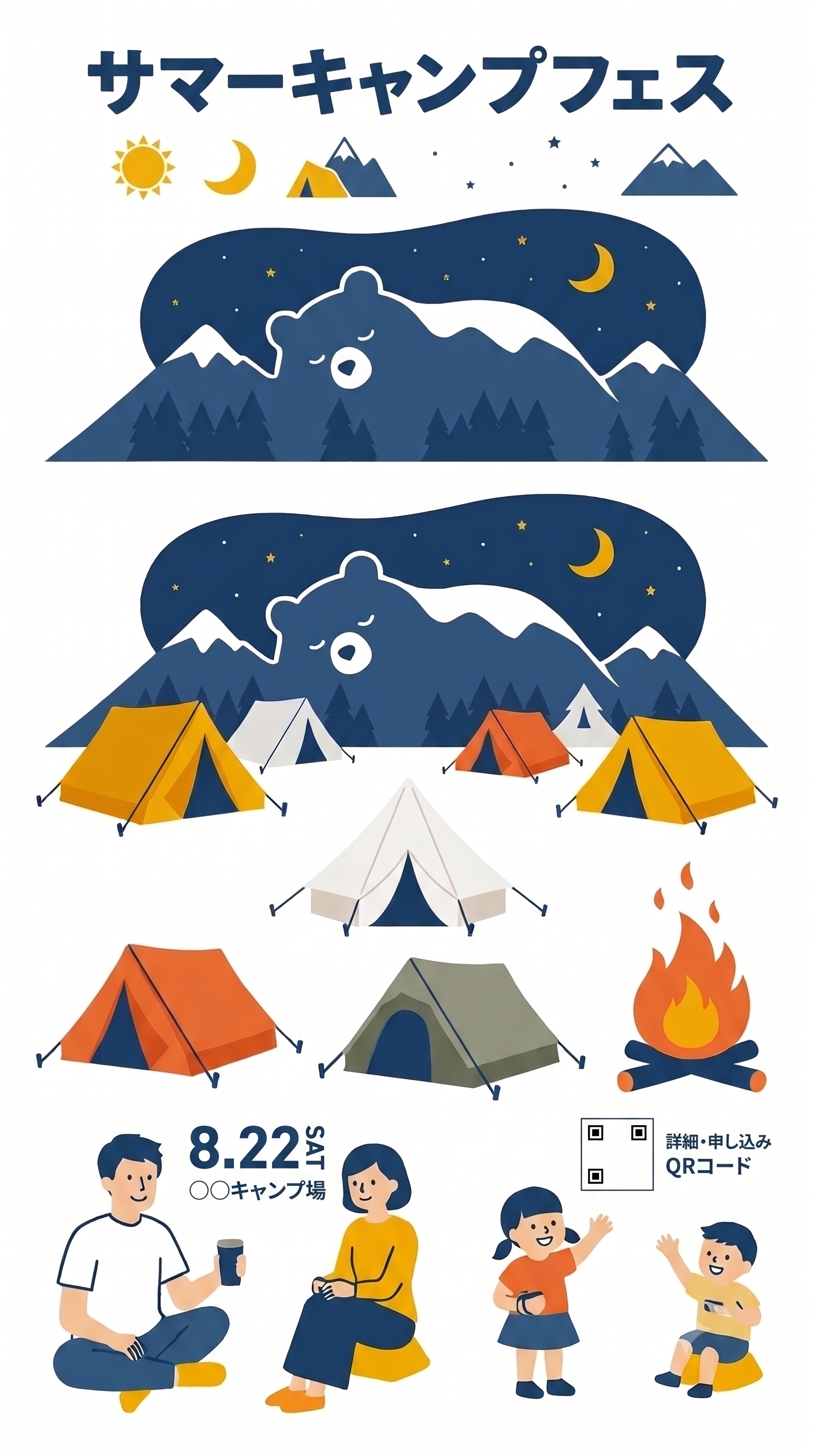
素材シートは中間工程。鉄則は「1パーツ=1モチーフ」、Illustratorでは各素材を1点ずつ生成する
今日の実演の流れ(全体プロセス)
画像生成で
ポスター案
構成・配色を
採用
文字なし
素材シート
素材を
切り出す
コンセプトから
ベクター生成
パス・配色を
整理
文字・QR・
ロゴを配置
印刷・Web用
データ完成

レイヤーで重ねる
背景→モチーフ→装飾→情報帯→タイトルの順で重ねて完成させる
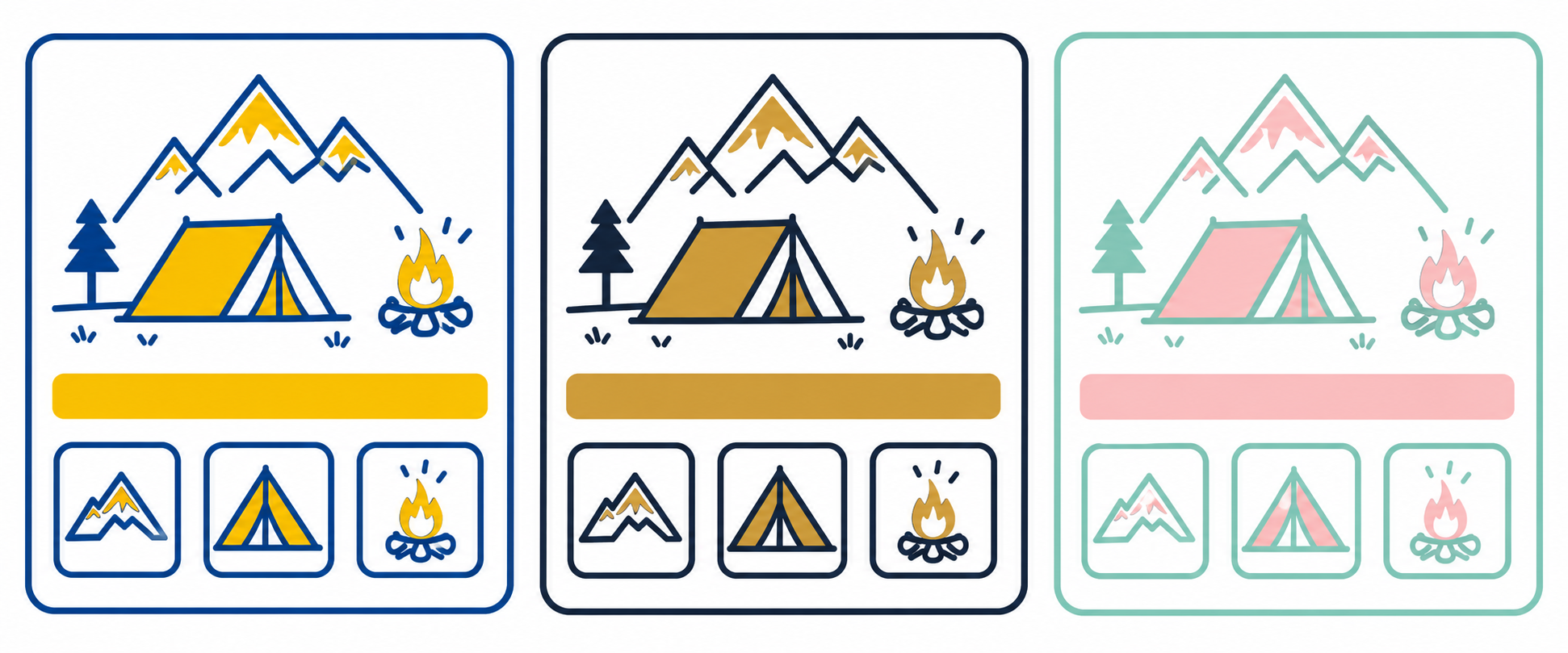
配色・テイストを展開
同じレイアウトのまま配色替え・和風/ポップなどテイスト変更
量産の実例:レシピカード
レイアウトは固定、中身(料理名・写真)だけ差し替えて量産する。印刷会社の定型フォーマットにもそのまま応用できる